반응형
목차
- Python 공식 사이트 및 다운로드 링크
- 설치 파일 다운로드
- 설치 과정
- 설치 확인 및 환경 변수 설정
- Python 살짝 맛 보기
- (옵션) Mac / Linux 설치 참고
1. Python 공식 사이트 및 다운로드 링크
Python 공식 홈페이지에서 최신 버전의 설치 파일을 받을 수 있습니다.
공식 다운로드 페이지: https://www.python.org/downloads/
Download Python
The official home of the Python Programming Language
www.python.org
Windows 전용으로는 “Python Releases for Windows” 페이지가 있고, 여기서 32비트/64비트 설치 파일을 선택할 수 있습니다.
2. 설치 파일 다운로드 (위치 설명 포함)
- 브라우저를 열고 위의 공식 다운로드 페이지로 이동

- 보통 페이지 상단에 “Download Python 3.x.x” 버튼 클릭
- Windows용 설치 파일은 보통 “Windows installer (64-bit)” 버전으로 다운
3. 설치 과정 & 스크린샷
- python-3.X.X-amd64.exe 파일을 더블클릭해서 실행
- "Use admin privileges when installing py.exe" / "Add python.exe to path" 체크
→ 이 옵션을 체크하면 커맨드 창(cmd)에서 python 명령을 바로 사용할 수 있습니다.

- "Install Now" 클릭
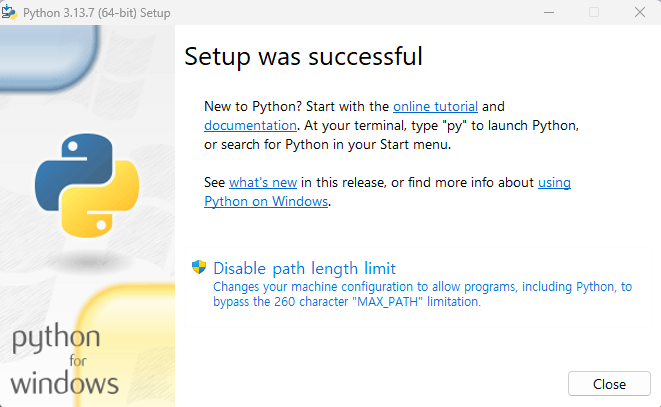
- "Close" 클릭
4. 설치 확인
- 명령 프롬프트(cmd) 또는 PowerShell 실행
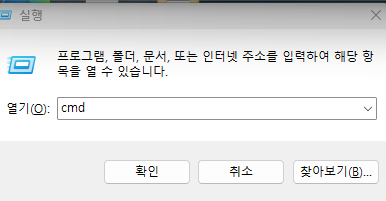
- "python --version" 명령어 입력

정상 설치됐다면 Python 3.x.x 와 같이 버전 정보가 출력
5. Python 살짝 맛보기
- 명령 프롬프트(cmd) 또는 PowerShell 실행
- "python" 입력 후 "Enter"
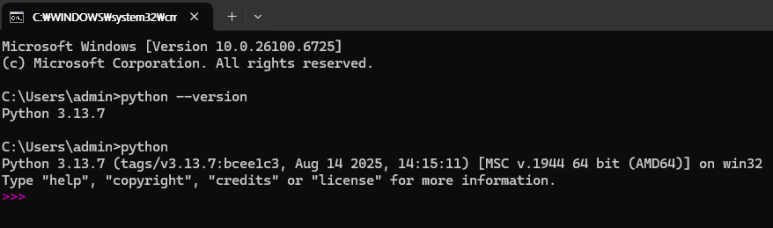
">>>" 모양이 나오면 python 작을을 할 수 있는 환경이 됩니다.
- "Hello World" 출력하기

print 명령어
6. (옵션) Mac / Linux 설치 참고
- macOS: 공식 설치 프로그램을 다운로드해서 설치하거나, Homebrew를 통해 brew install python 명령으로 설치 가능
- Linux (Ubuntu 등): 터미널에서 sudo apt update → sudo apt install python3 명령으로 설치 가능
반응형
'정 보 교 환' 카테고리의 다른 글
| 2026년 NVMe vs SATA SSD 완벽 비교 🔥 속도 차이, 체감 성능, 무엇을 사야 할까? (0) | 2026.02.24 |
|---|---|
| [리눅스]lscpu 명령어 (0) | 2025.10.10 |
| 엔트리 서버의 핵심! Intel Xeon E 프로세서 (0) | 2025.09.30 |
| JSON, 그것이 무엇인가요? (개요) (0) | 2025.09.30 |
| 서버 CPU 선택 가이드: Lenovo ThinkSystem SR650 V2 / V3 / V4 Xeon Scalable 비교 (0) | 2025.09.29 |